
IROA APP
밤사이 기록은 휴대폰에, 확인할 것만 의원으로.
의원에 등록한 환자를 위한 앱입니다. 워치가 밤새 기록한 수면·산소포화도·심박을 휴대폰이 읽고, 아침에 확인이 필요한 표시만 봉인해 다니는 의원으로 보냅니다.
IROA 앱은 진단하지 않습니다. 숨이 차거나 가슴이 아프면 바로 119에 전화하세요.
A CLOSER LOOK
화면을 보면, 할 일이 보입니다.
휴대폰에서 시작하고, 손목에서 다음 행동을 확인합니다. 실제 앱 화면에서 무엇을 보고 어디로 가는지 살펴보세요.
개발 앱 실제 캡처 · 환자 기록이 아닌 테스트 상태입니다. 개발 도구 표시를 끈 뒤 촬영했습니다.
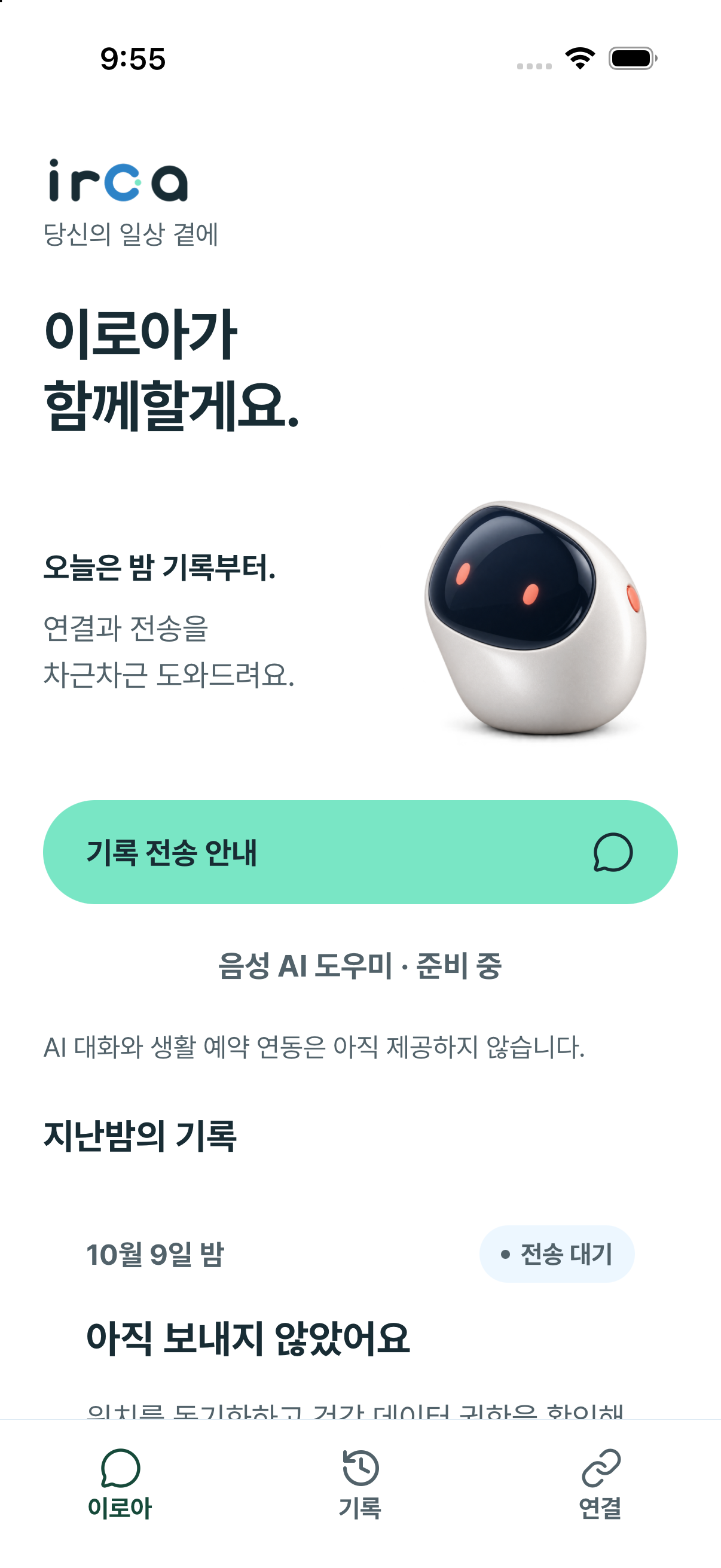
01 / PHONE
시작은, 이로아 화면에서.
앱을 열면 지난밤 기록의 전송 상태와 기록 안내를 볼 수 있습니다. 숫자만 보고 판단하지 않아도, 다음에 할 일을 찾아갈 수 있습니다.
- 이로아
지난밤 상태를 확인해요. 궁금하면 ‘기록 전송 안내’를 눌러요.
- 기록
최근 7일 동안 보냈는지, 날짜 옆의 상태를 읽어요.
- 연결
의원 등록과 권한, 워치가 연결됐는지 확인해요.
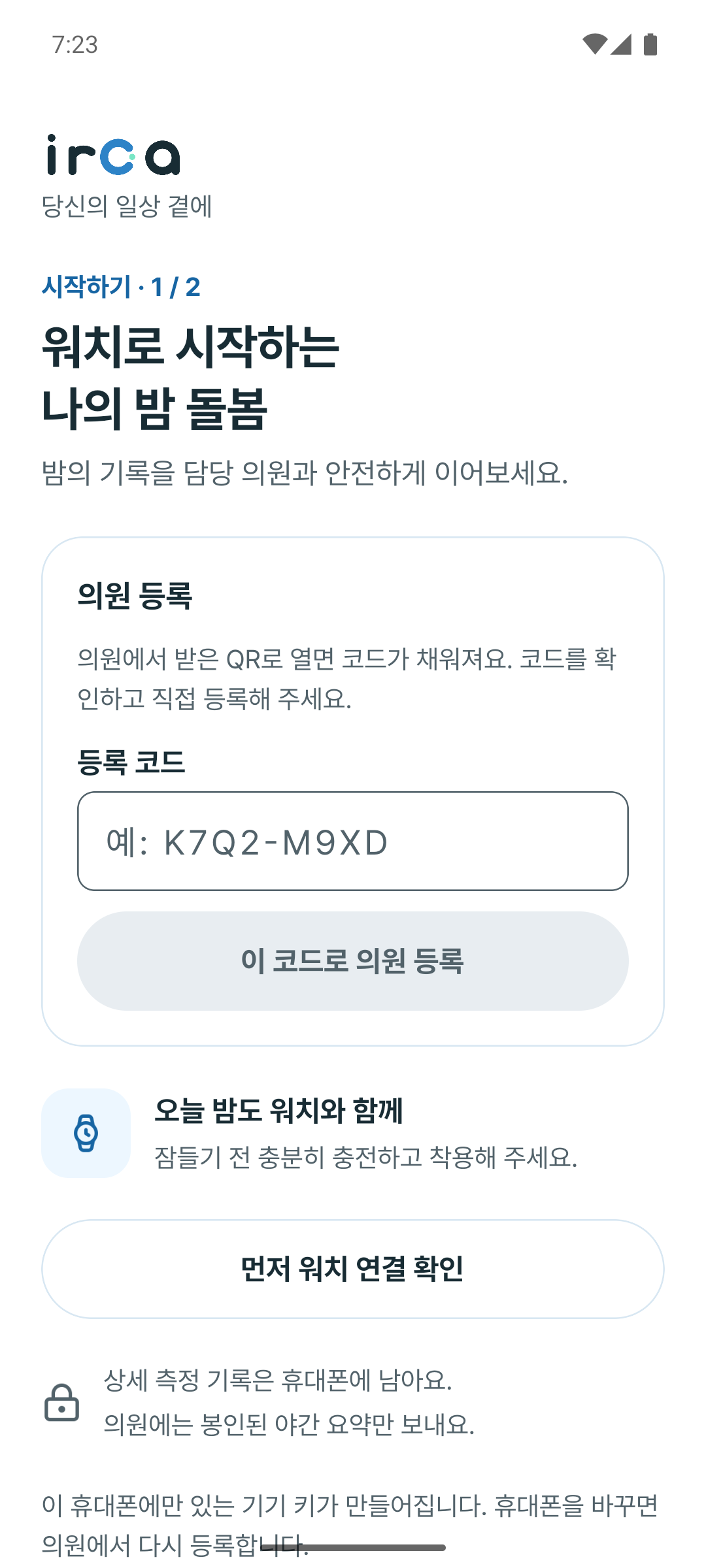
02 / GET STARTED
처음에는, 의원과 연결합니다.
등록 화면은 누구나 가입하는 회원가입이 아닙니다. 참여 의원에서 받은 한 번 쓰는 코드로 등록하면, 이 휴대폰의 기기 키를 만듭니다.
- 1의원에서 코드 받기
참여 의원에서 등록 코드나 QR을 받아요.
- 2입력하고 확인하기
코드를 입력하면 버튼이 켜져요. 확인한 다음 ‘이 코드로 의원 등록’을 눌러요.
- 3권한은 따로 선택하기
건강 데이터 읽기 권한은 따로 물어요. 나중에 설정에서 끌 수 있어요.
입력란에 보이는 코드는 예시 문구이며, 사용할 수 있는 등록 코드가 아닙니다.
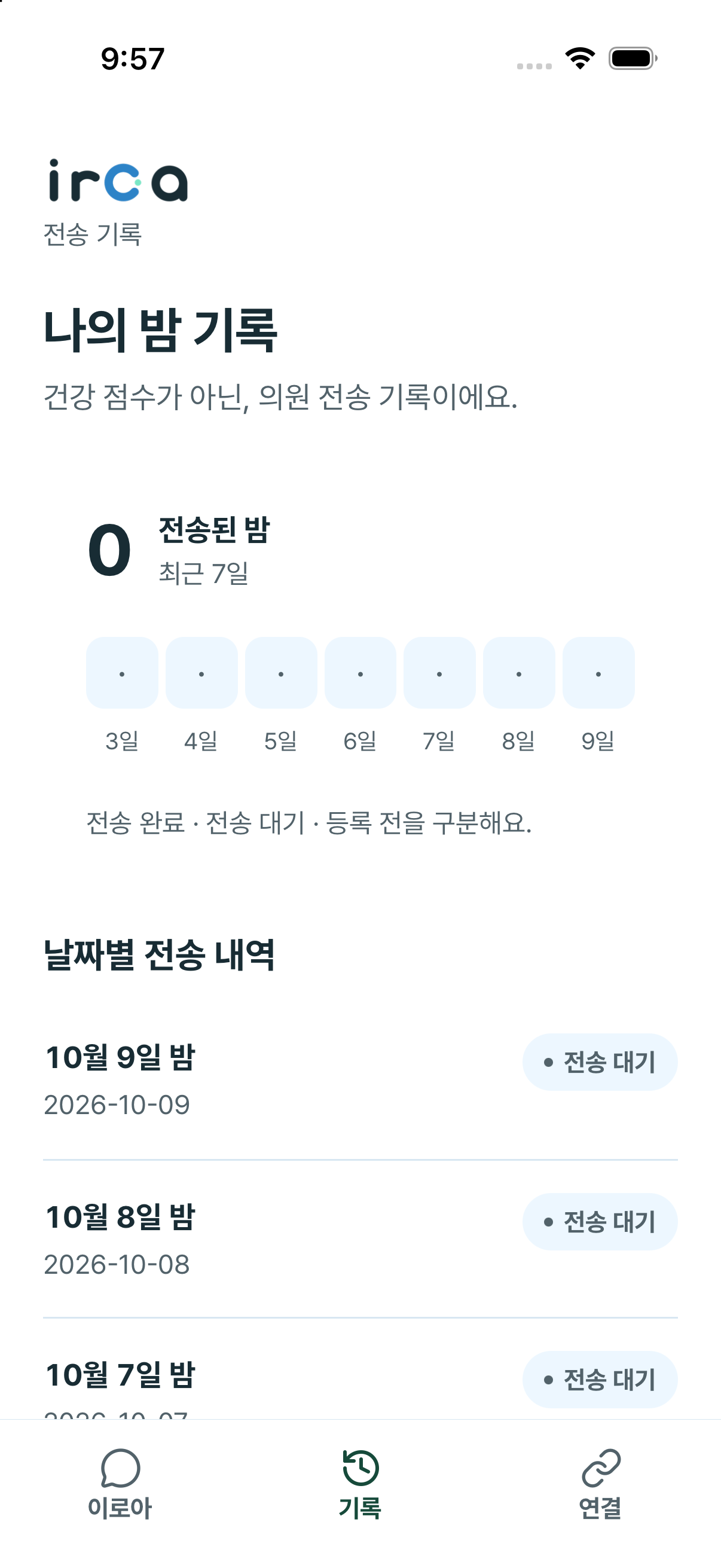
03 / HISTORY
보냈는지, 날짜별로 확인해요.
앱 아래의 ‘기록’을 눌러요. 위에는 최근 7일 중 전송된 밤의 수가, 아래에는 날짜별 전송 상태가 나옵니다.
하단 메뉴 → 기록 → 날짜별 전송 내역 읽기
- 전송됨
- 의원으로 보냈어요. 의원이 읽었다는 뜻은 아니에요.
- 전송 대기
- 아직 전송 완료로 표시되지 않았어요. 기록 안내에서 확인할 순서를 봐요.
- 등록 전
- 이 휴대폰을 등록하기 전의 날짜예요. 놓친 전송으로 보지 않아요.
캡처의 ‘0’은 테스트 앱에서 전송된 밤의 수예요. 건강 점수가 아닙니다. 목록을 아래로 내려 날짜별 상태를 읽어요.
전송 대기일 때 도움말 보기ON YOUR WRIST
손목에서 확인하고, 다음 행동으로.
오늘 밤 준비, 휴대폰 연결, 지난밤 기록, 참여 포인트. Apple Watch와 Wear OS의 실제 화면으로 하나씩 살펴보세요.
watchOS 시뮬레이터·Wear OS 에뮬레이터의 실제 개발 앱 화면입니다. 환자 기록이 아닌 테스트 상태입니다. 참여 포인트는 지급하지 않는 분리된 예시입니다. 상태와 실행 버튼을 먼저 보고, 자세한 설명은 아래로 내려 봅니다. 실기기 검증은 남아 있습니다.
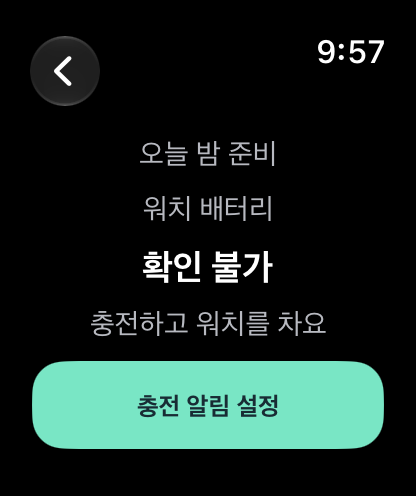
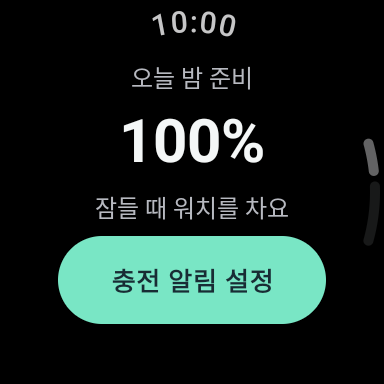
01 / 오늘 밤 준비
잠들기 전, 충전하고 워치를 차요.
‘오늘 밤 준비’에서는 배터리를 확인하고, 잠들 때 워치를 착용하라는 안내를 봐요.
여기서 열어요
- Apple Watch
- 홈 → 아래로 내려 → 오늘 밤 준비
- Wear OS
- 홈 → 아래로 내려 → 오늘 밤 준비
이렇게 해보세요
- 배터리를 확인해요. 부족하면 잠들기 전에 충전해요.
- 잘 때 워치를 차요. ‘충전 알림 설정’에서 알림을 확인하고, 워치 건강 앱의 수면 설정도 확인해요.
캡처의 Apple Watch는 ‘확인 불가’, Wear OS는 100%예요. 사용자의 배터리 상태가 아닙니다. 이로아가 직접 수면을 측정하는 것은 아니에요.
휴대폰 기록 안내 보기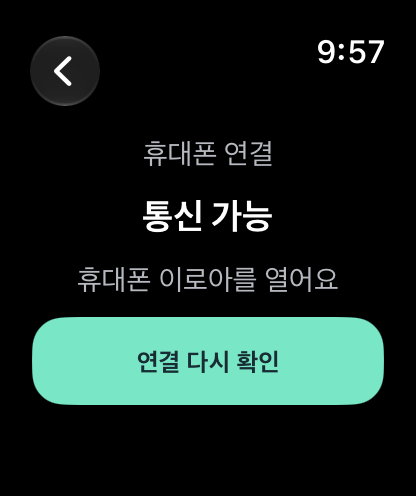
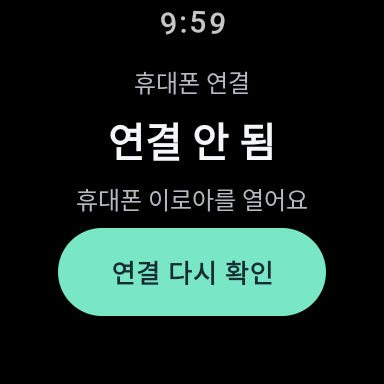
02 / 휴대폰 연결
연결이 안 되면, 휴대폰부터 열어요.
‘휴대폰 연결’은 다시 연결하는 방법을 안내해요. 연결을 확인한다고 건강 기록이 전송되지는 않아요.
여기서 열어요
- Apple Watch
- 지난밤 기록 → 휴대폰 연결 확인 또는 알림 설정 → 휴대폰 연결
- Wear OS
- 홈 → 연결 방법 보기 또는 설정 → 휴대폰 연결
이렇게 해보세요
- 페어링한 휴대폰에서 이로아 앱을 열고, 블루투스가 켜져 있는지 확인해요.
- 워치에서 ‘연결 다시 확인’을 눌러요. 최신 상태를 받았는지는 휴대폰의 수신 확인도 따로 봐요.
Wear OS는 ‘연결 안 됨’, Apple Watch는 ‘통신 가능’를 보여줘요. Apple Watch의 표시는 시스템이 보고한 통신 상태예요. 연결 상태만으로 최신 기록 상태의 수신 완료를 뜻하지는 않아요.
휴대폰의 연결·수신 확인 보기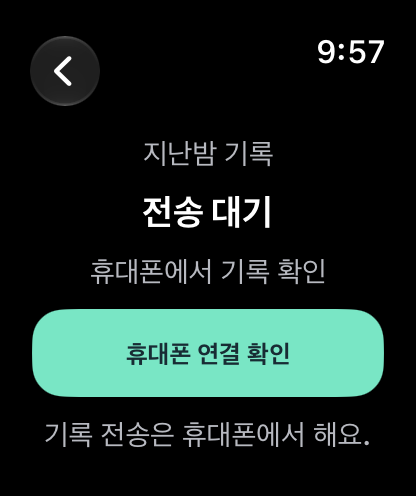
03 / 지난밤 기록
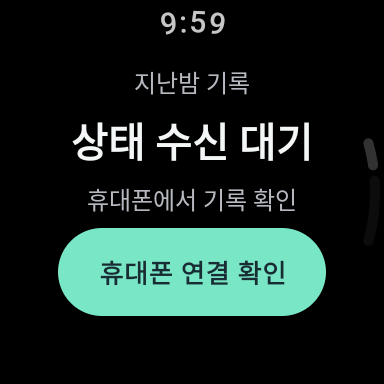
기록 상태를 보고, 휴대폰에서 이어가요.
‘지난밤 기록’은 휴대폰이 공유한 상태를 보여줘요. 수면 점수나 의원의 열람 여부를 보여주는 화면은 아니에요.
여기서 열어요
- Apple Watch
- 홈 → 지난밤 기록 또는 전송 안내 보기
- Wear OS
- 홈 → 아래로 내려 → 지난밤 기록
이렇게 해보세요
- ‘전송 대기’, ‘전송됨’, ‘상태 수신 대기’ 중 어떤 상태인지 읽어요.
- 대기 중이면 휴대폰의 이로아를 열어요. 등록·기록 안내를 확인하고, ‘기록’에서 날짜별 전송 상태를 봐요.
Apple Watch는 ‘전송 대기’, Wear OS는 ‘상태 수신 대기’를 보여줘요. ‘전송됨’도 의원이 읽었다는 뜻은 아니에요.
휴대폰의 날짜별 기록 보기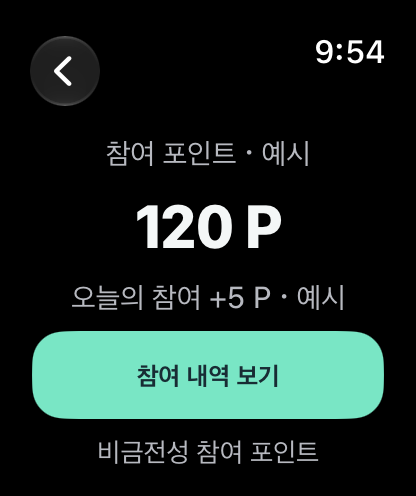
04 / 참여 포인트
내 참여를 확인해요. 건강 점수는 아니에요.
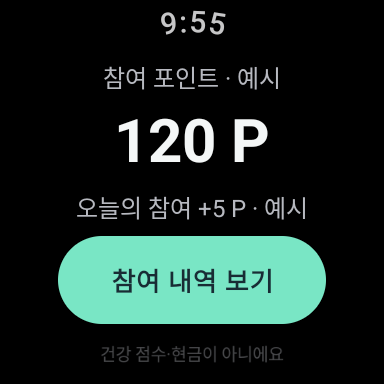
전체 120 P, 오늘의 참여 +5 P처럼 숫자로 확인해요. 어떤 활동인지 궁금하면 휴대폰에서 내역을 읽어요.
여기서 열어요
- Apple Watch
- 홈 → 아래로 내려 → 참여 포인트
- Wear OS
- 홈 → 아래로 내려 → 참여 포인트
이렇게 해보세요
- 전체 120 P와 오늘 +5 P를 읽어요. 캡처의 숫자는 ‘예시’이며 실제 계정 잔액이나 확정된 적립 기준이 아닙니다.
- ‘참여 내역 보기’를 누르면 휴대폰에서 확인하는 방법을 알려줘요. 화면을 열거나 새로고침해도 포인트를 지급하지 않습니다.
개발 앱의 분리된 소개용 예시 모드를 실제 캡처했습니다. 포인트 지급은 아직 비활성입니다. 건강 점수·현금·USDC·IROA 토큰과는 달라요.
휴대폰의 나의 참여 보기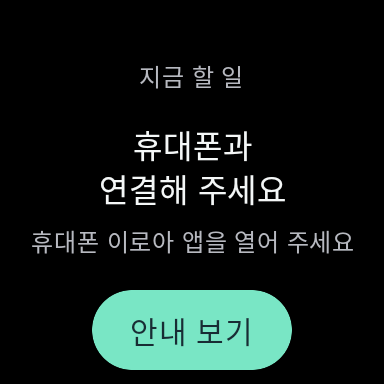
Wear OS Tile에서도 바로 시작해요.
앱을 따로 찾지 않아도 Tile에서 다음 할 일을 볼 수 있어요. ‘안내 보기’를 누르면 이로아 앱이 열려요. 연결 안내가 나오면 휴대폰의 이로아부터 열어요.
PHONE ↔ WATCH
연결됐나요? 이번 상태도 도착했나요?
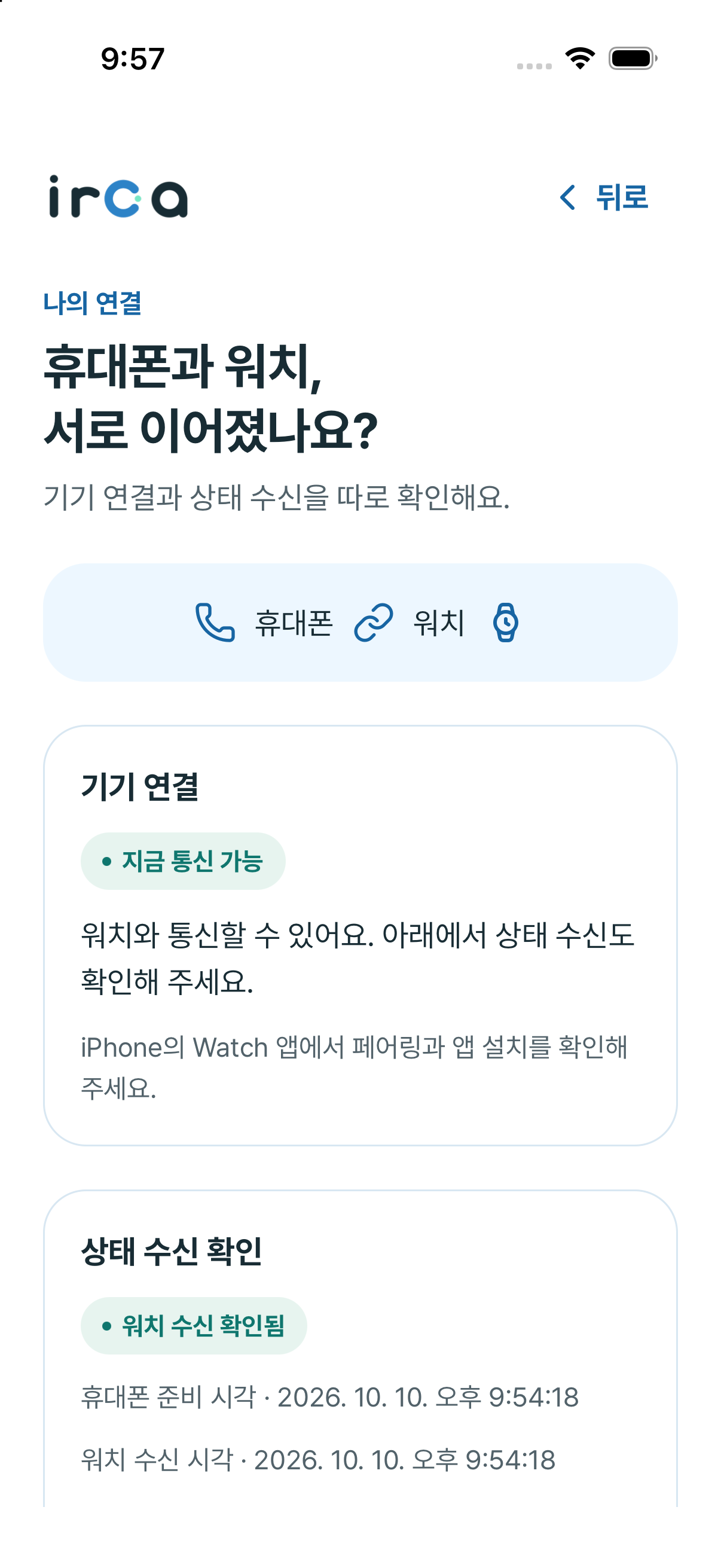
먼저 휴대폰과 워치가 연결됐는지 봐요. 그다음 워치가 이번 상태를 받았는지 확인해요. 두 가지는 따로 표시됩니다.
연결 → 나의 워치 → 휴대폰–워치 연결
- 기기 연결
- 기기가 서로 통신할 수 있는지 봅니다. 페어링만 됐다고 상태가 도착한 것은 아닙니다.
- 상태 수신 확인
- 워치가 이번 업데이트를 받았는지, 수신 상태와 시각을 봅니다.
- 현재 상태 다시 동기화
- 업데이트를 요청한 뒤 수신 여부를 다시 봅니다. 의원으로 기록을 보내는 버튼은 아닙니다.
- 01
휴대폰에서 확인
지난밤 기록과 연결 화면에서 현재 상태를 확인합니다.
- 02
워치에 전달
손목에서 공유된 기록 상태와 오늘 밤 준비 안내를 봅니다.
- 03
수신 여부 확인
휴대폰에서 전달 대기와 해당 업데이트의 워치 수신 확인을 구분합니다.
iPhone·Apple Watch 페어링 시뮬레이터에서 상태 수신 확인을 검증했습니다. Android·Wear OS 페어링 검증은 보류 중이며, 두 플랫폼 모두 실기기 검증이 남아 있습니다.
워치 수신 확인은 의원 전송 완료·의원 열람·건강 판정을 뜻하지 않습니다.
HELP / CHOOSE A QUESTION
궁금한 질문을 골라요.
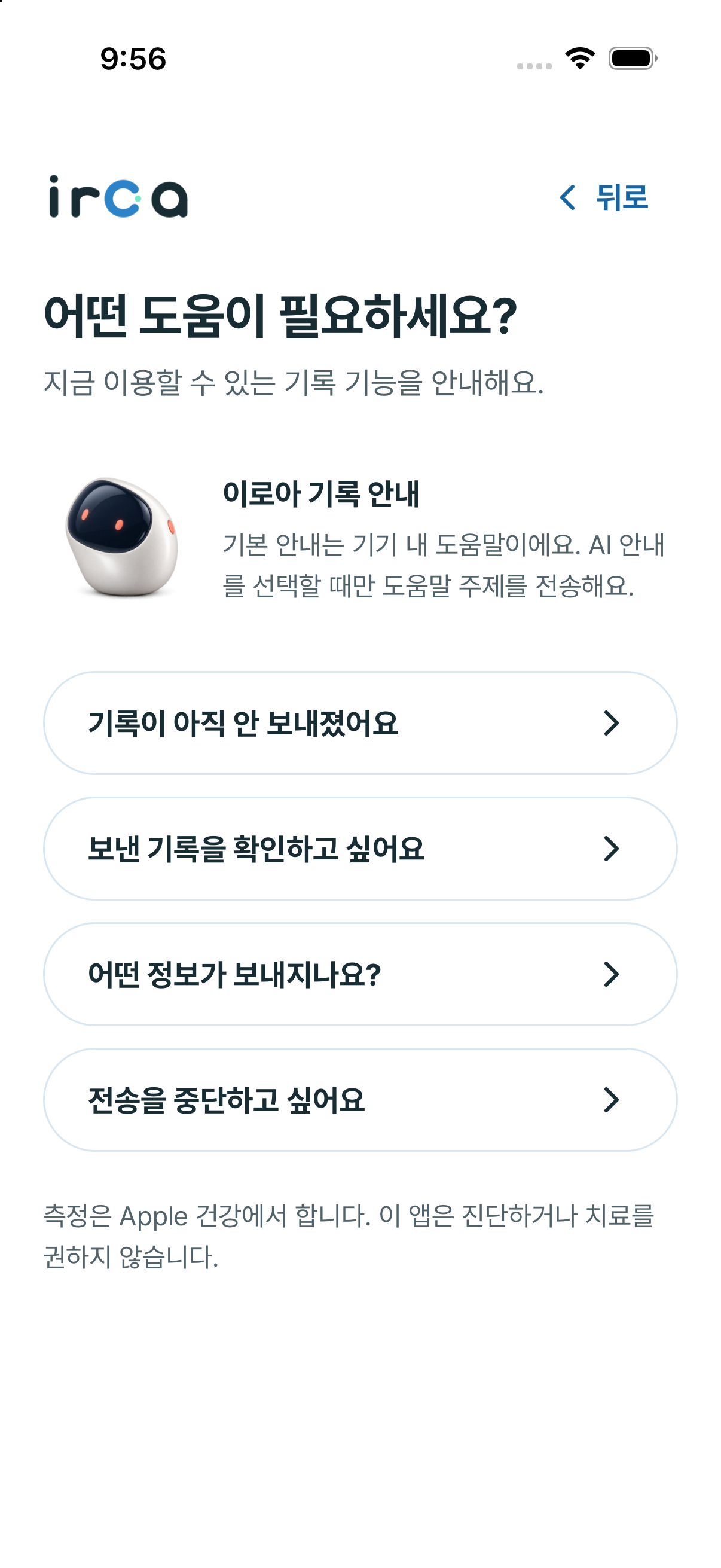
긴 문장을 입력하지 않아도 돼요. 필요한 질문을 누르면 확인할 순서와 이동할 화면을 알려줍니다. 기본 도움말은 원격 AI 없이 이용할 수 있어요.
이로아 → 기록 전송 안내 → 질문 선택
- 기록이 아직 안 보내졌어요
- 보낸 기록을 확인하고 싶어요
- 어떤 정보가 보내지나요?
- 전송을 중단하고 싶어요
원격 AI 안내 비활성
AI 모듈에는 정해진 도움말 문구만 전달합니다. 원시 건강 기록·등록 번호·자유 입력은 보내지 않으며, 진단이나 치료 안내를 하지 않습니다.
HELP / FOLLOW THE STEPS
읽고, 필요한 화면으로 바로 가요.
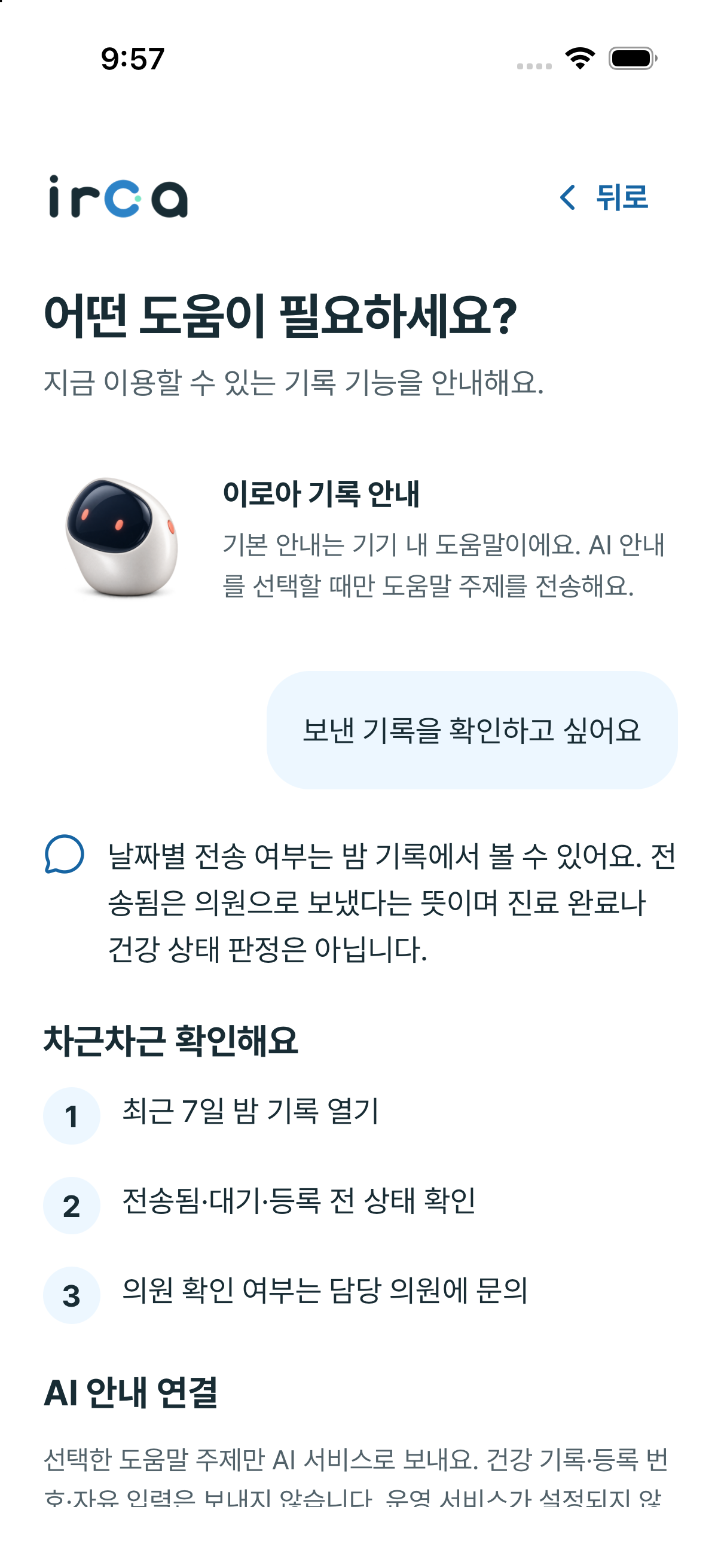
‘보낸 기록을 확인하고 싶어요’를 고르면 전송의 뜻과 세 가지 확인 순서가 나와요. 아래로 내려 ‘밤 기록 열기’를 누르면 기록 화면으로 이동합니다.
- 1설명 읽기
전송됨은 의원으로 보냈다는 뜻이에요. 진료 완료나 건강 판정은 아니에요.
- 2순서대로 확인하기
최근 7일 기록을 보고, 날짜 옆의 전송 상태를 읽어요.
- 3필요한 화면 열기
안내 아래의 ‘밤 기록 열기’를 눌러요. 질문을 바꾸려면 ‘다른 도움 선택’을 눌러요.
PARTICIPATION, NOT PAYMENT
건강 점수 대신, 나의 참여를 봐요.
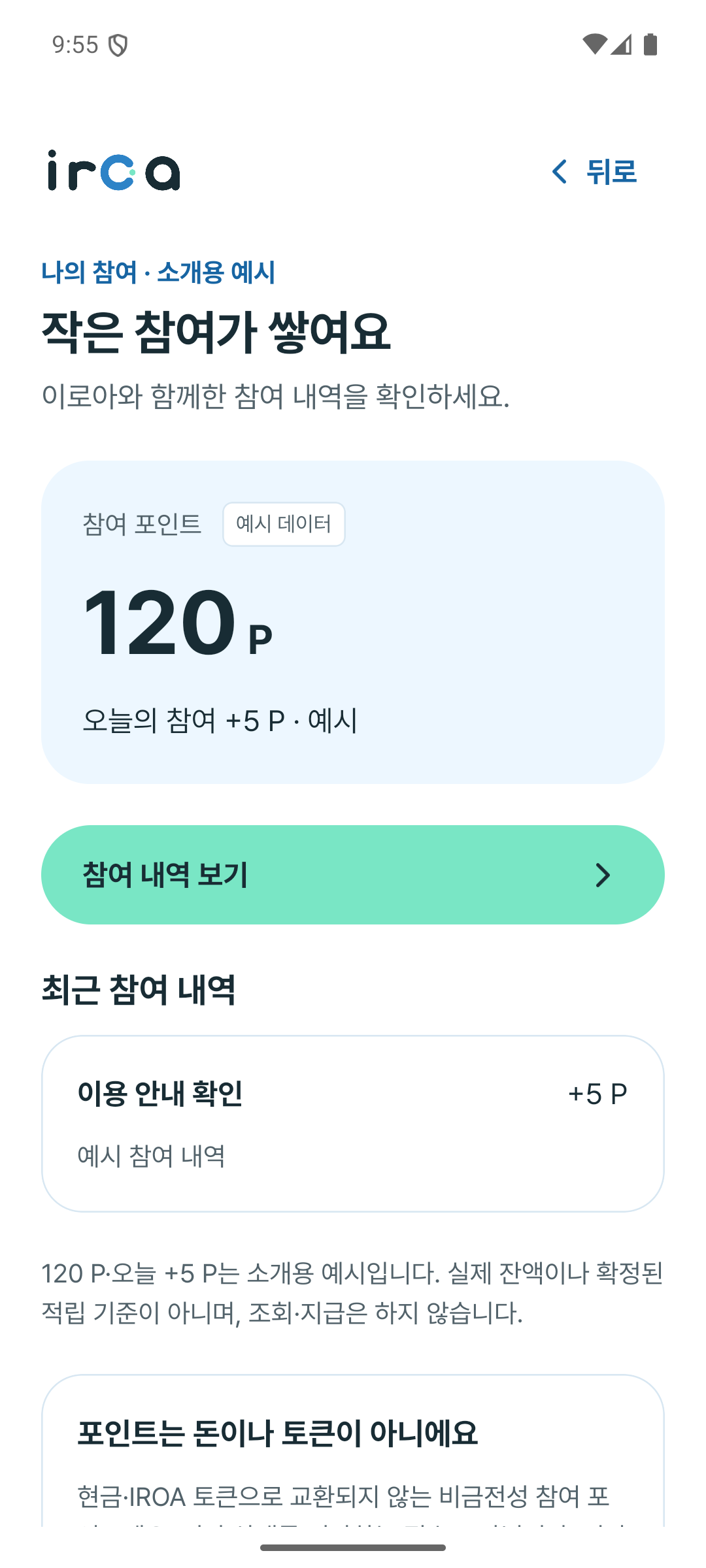
이로아 홈에서 ‘나의 참여 포인트’를 열어요. 확인된 내 참여 내역을 보는 화면입니다. 포인트 지급은 아직 시작하지 않았어요.
이로아 → 나의 참여 포인트
- 120 P · 오늘 +5 P
- 전체 참여 포인트와 오늘의 참여 내역을 쉽게 이해하도록 넣은 예시 숫자입니다. 실제 잔액이나 확정된 적립 기준이 아닙니다. 일반 앱에서는 조회 전 잔액을 임의로 만들지 않습니다.
- 참여 내역 보기
- 아래에서 어떤 참여인지, 몇 포인트인지 확인해요. 예시는 ‘이용 안내 확인’이며 건강정보 전송 보상이 아닙니다. 화면을 열거나 다시 확인해도 지급하지 않습니다.
- 확인 중
- 참여 활동의 확인을 기다립니다.
- 적립
- 승인된 참여 활동의 확인이 끝난 상태입니다.
- 취소
- 적립 내역을 취소하되 이력은 남깁니다.
- 시범 정책의 대상은 최초 안내 완료·학습·하루 참여 확인입니다. 아직 적립하지 않습니다.
- 일·주·월 한도로 반복 적립을 막습니다. 같은 의원의 같은 참여자라면 휴대폰을 바꿔도 최초 활동을 다시 적립하지 않습니다.
- 현금·USDC·IROA 토큰·건강 점수가 아닙니다. AI 호출·건강정보 전송·권한 허용에는 적립하지 않습니다.
시작하기 전에 알아두세요
개인이 바로 가입할 수 있나요?
참여 의원에서 한 번만 쓰는 등록 코드를 받아야 합니다. 현재 비공개 파일럿이며 스토어 다운로드 링크는 준비 중입니다.
워치가 의원으로 직접 보내나요?
아닙니다. 밤 측정은 워치의 건강 앱이 담당합니다. 휴대폰이 기록을 읽고 요약을 봉인해 의원으로 보내며, IROA 워치는 상태와 준비 안내를 보여줍니다.
전송됨이면 의원이 확인한 건가요?
아닙니다. 의원 전송, 워치 상태 수신, 의원 열람, 건강 판정은 서로 다릅니다. 의원의 확인 여부는 담당 의원에 문의해 주세요.
이용을 중단하려면 어떻게 하나요?
건강정보 읽기 권한을 철회하면 읽기를 중단합니다. 휴대폰 등록을 지우면 기기 키가 삭제되며, 다시 등록하려면 의원의 새 코드가 필요합니다. 이미 전달된 기록은 의원에 문의해 주세요.
내려받기
- App Store준비 중
- Google Play준비 중
iOS·Android 및 watchOS·Wear OS용 앱을 개발하고 있습니다. 현재 비공개 파일럿이며, 스토어 공개·실기기 검증 전입니다. 참여 의원에서 설치 방법을 안내합니다. 정식 공개 후 다운로드 링크를 제공합니다.
시작하는 순서
의원에서 등록 QR 받기
의원이 환자마다 한 번만 쓰는 등록 코드를 만들어 드립니다. 이름이나 주민등록번호는 코드에 들어가지 않습니다.
앱에서 등록
QR로 앱을 열면 코드가 채워집니다. 확인하고 등록을 누르면 이 휴대폰에만 있는 기기 키가 만들어집니다.
건강 데이터 읽기 허용
다른 동의와 따로 묻습니다. 설정에서 언제든 끌 수 있고, 끄면 다음 밤부터 보내지 않습니다.
워치를 차고 자기
아침에 앱이 지난밤을 의원으로 보냅니다. 놓친 밤은 7밤까지 다음 아침에 함께 보내고, 이미 보낸 밤은 다시 보내지 않습니다.
읽는 것과 보내는 것
분 단위 측정값은 휴대폰 밖으로 나가지 않습니다. 의원으로 가는 것은 봉인되어, 그 의원의 NODE만 열 수 있습니다.
앱이 읽는 것
- 수면
- 산소포화도
- 심박
- 밤 10시부터 아침 7시까지
의원으로 보내는 것
- 착용 시간
- 확인이 필요한 표시
- 표시마다 최저·최고값 하나
보내지 않는 것
- 분 단위 측정값
- 위치
- 연락처
워치
밤 측정은 워치의 기본 건강 앱이 합니다. IROA 앱은 그 기록을 휴대폰에서 읽습니다.
Galaxy Watch
검증 중Galaxy Watch4 이상 · Samsung Health · Android 휴대폰
Apple Watch
검증 중iPhone · Apple 건강 · watchOS 앱과 컴플리케이션 개발, 실기기 검증 전
의원이신가요?
NODE를 운영하는 의원은 NODE 포털에서 NODE 등록, 환자 앱 등록 코드, 작업과 정산을 봅니다.